Aiški pasiruošimo seka padeda saugiai atlikti WordPress ir WooCommerce užduotis, apsaugoti duomenis ir patikrinti rezultatą skirtinguose ekranuose.
Pradėkite nuo aiškios užduoties
Prieš prisijungdami vienu sakiniu užrašykite, ką keisite ir koks rezultatas bus laikomas tinkamu. Pavyzdžiui: sukurti vieną kintamą mokomąjį produktą, pridėti du variantus ir patikrinti produkto puslapį telefone. Toks aprašas apsaugo nuo nereikalingų pakeitimų kitose svetainės vietose.
Atskirai pasižymėkite laukus, kuriuos turėsite patikrinti: pavadinimą, trumpą ir pilną aprašymą, kategoriją, SKU, kainą, likutį, nuotrauką, alternatyvųjį tekstą ir produkto būseną. Jei kuriate straipsnį, į sąrašą įtraukite ištrauką, antraščių hierarchiją, vidines nuorodas ir antraštinį vaizdą.
Patikrinkite aplinką ir teises
Atidarykite tikslų workshopai.eu administravimo adresą ir įsitikinkite, kad dirbate mokomojoje, o ne kito kliento svetainėje. Viršutinėje administravimo juostoje patikrinkite svetainės pavadinimą ir savo naudotoją. Jei kyla abejonių, nekeiskite nustatymų, kol nepatvirtintas tinkamas projektas.
Naudokite individualią paskyrą. Slaptažodžio, prisijungimo nuorodos, API rakto ar atkūrimo kodo nekelkite į asistento pokalbį, dokumentą ar ekrano nuotrauką. Mokymų užduotims nenaudokite tikrų klientų vardų, adresų, el. pašto, užsakymų ar mokėjimo duomenų.

Dirbkite juodraščiu
Naują produktą ar straipsnį pirmiausia išsaugokite kaip juodraštį. Taip galite ramiai patikrinti struktūrą, vaizdus ir variantus, o nebaigtas turinys nepatenka į viešą katalogą. Jei redaguojate jau paskelbtą Elementor puslapį, prieš reikšmingą pakeitimą pasirūpinkite atkūrimo galimybe.
Asistentą naudokite teksto struktūrai, alternatyviojo teksto juodraščiui ir kontroliniam sąrašui. Galutinį faktų, kainų, pažadų ir svetainės veikimo sprendimą priima žmogus. Neprašykite asistento atspėti informacijos, kurios nėra patikimame šaltinyje.
Peržiūrėkite rezultatą dviem dydžiais
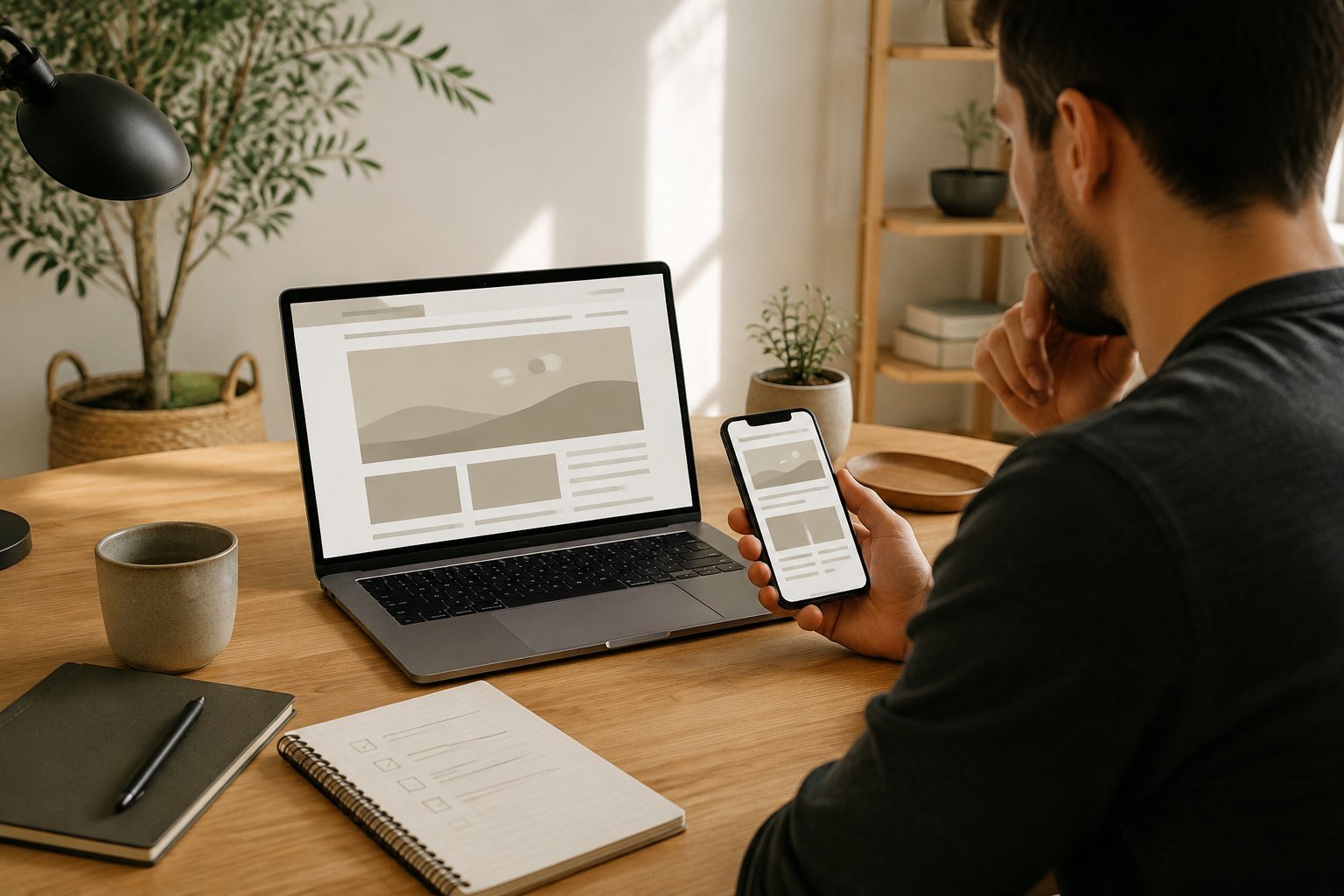
Pirmiausia patikrinkite darbalaukio vaizdą. Įsitikinkite, kad nuotrauka aiški, pavadinimas nesulūžęs, variantų pasirinkimas veikia, o mygtukai ir kaina išdėstyti logiškai. Tada sumažinkite peržiūrą iki telefono pločio ir pakartokite tuos pačius veiksmus.
Telefone ypač stebėkite horizontalaus slinkimo, per smulkaus teksto, suspaustų mygtukų ir netaisyklingai apkirptų vaizdų problemas. Vien ekrano nuotraukos neužtenka: paspauskite nuorodas, pasirinkite produkto variantą ir grįžkite į katalogą.
Užbaikite trumpa ataskaita
Po darbo užrašykite, ką pakeitėte, kur patikrinote ir kas liko neaišku. Pridėkite viešos peržiūros arba juodraščio nuorodą pagal mokymų taisykles, vieną darbalaukio ir vieną telefono ekrano nuotrauką.
Baigę atsijunkite, ypač jei naudojote bendrą kompiuterį. Jei pakeitimas nepavyko, nebandykite jo slėpti papildomais taisymais: sustokite, aprašykite būseną ir naudokite numatytą grąžinimo planą.